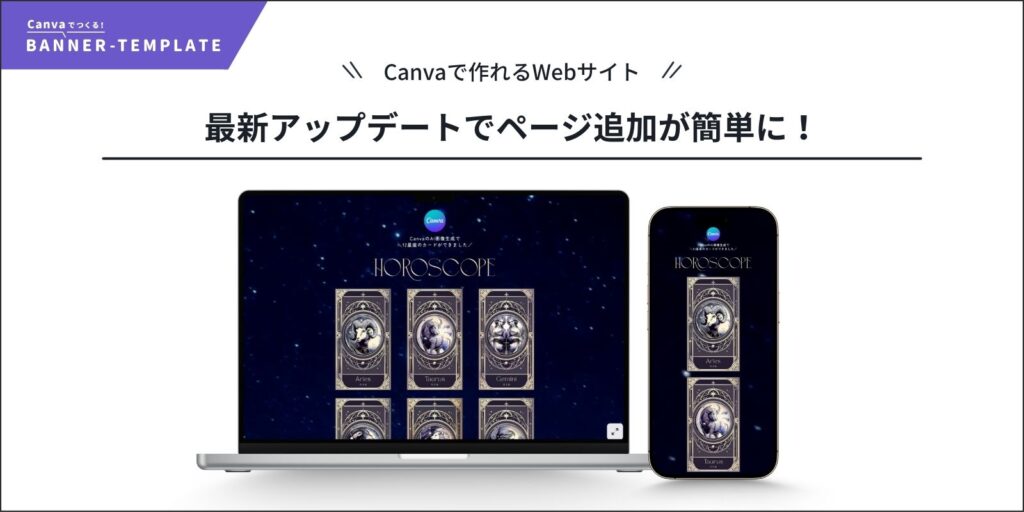
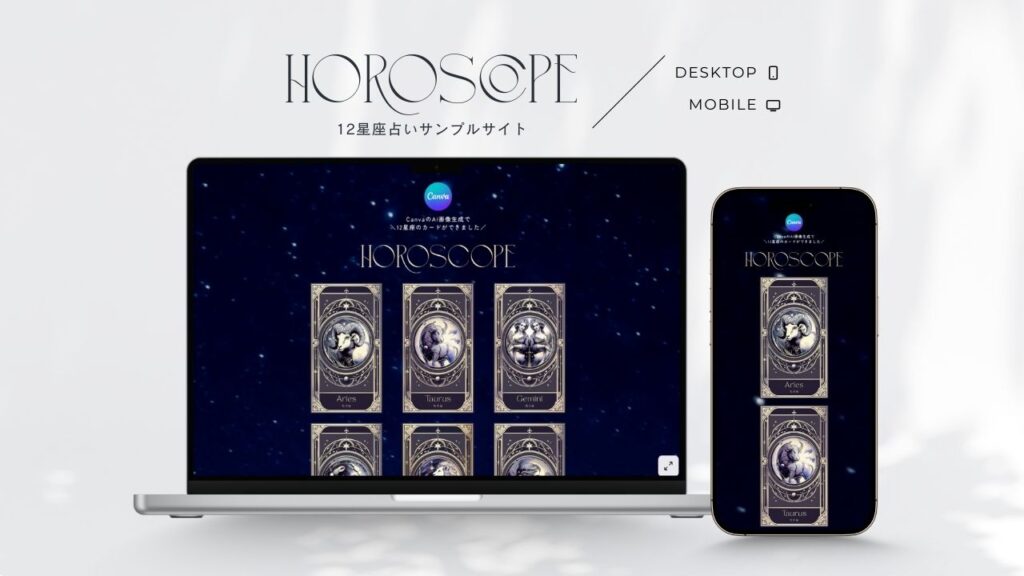
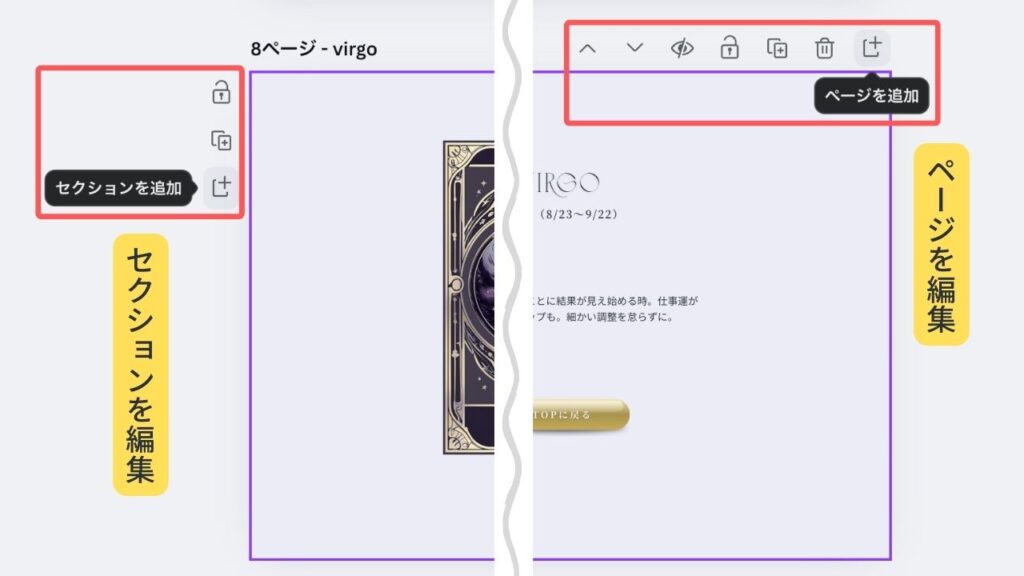
Canvaを使ったWebサイト作成がさらに便利に!2025年の最新アップデートにより、ページを追加する操作が格段にラクになりました。これまでは別のサブパスに分けて公開していたページ追加も、編集画面から「+」ボタン一つで直感的に操作可能。サンプルのような占いサイトが簡単に作れます。
『セクション』の追加は、ページを縦に拡張したい時に使用します。1ページ内で多くのコンテンツを縦方向にスクロールして見せたい場合に適しています。『ページ』の追加は、テキストや画像にリンクを設定して別ページとして表示させたいときに使用します。カテゴリが多い時など、同一ページ内だと情報が探しにくくなってしまう場合は別ページに分けるのがおすすめです。今まではセクションのみ追加可能でしたが、今回のアップデートで別ページの追加が簡単になりました。
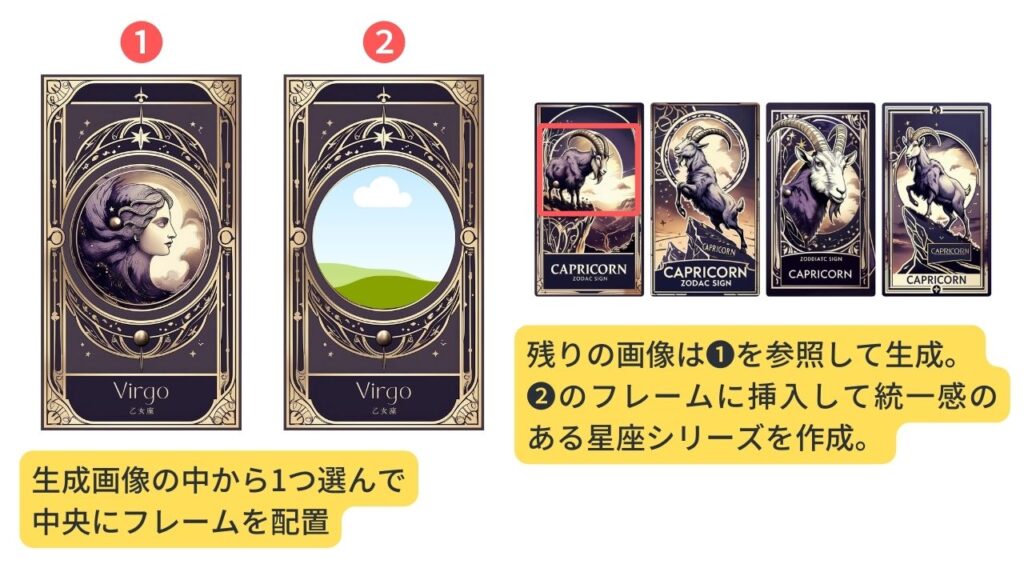
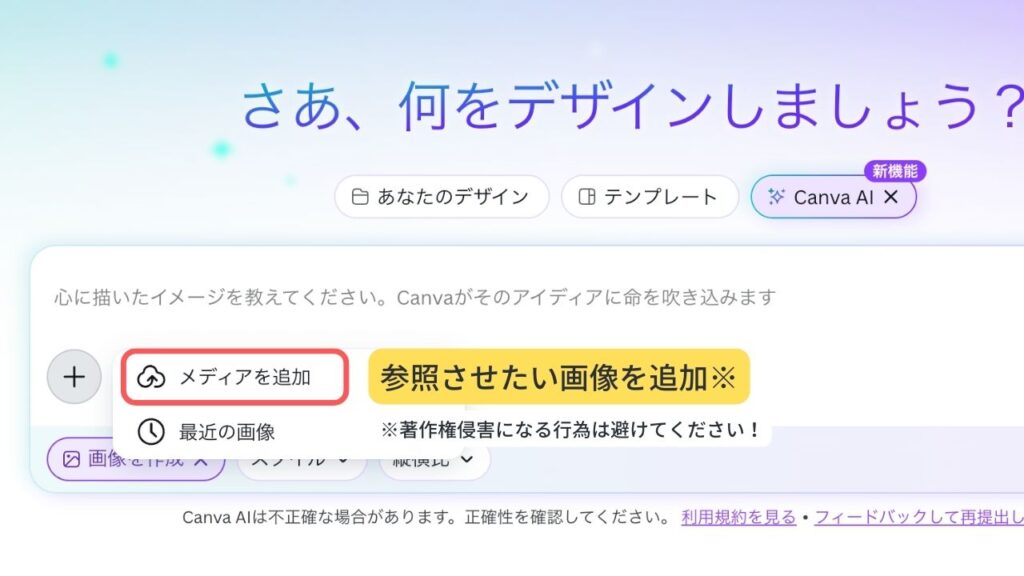
今回は、Canva AIの『画像を作成』で12星座のイメージ画像を作ってもらいました。プロンプト入力の際に『メディアを追加』から画像を参照できるようになったので、生成された画像から気に入ったものを1つ選び、以降はこの画像を参照させることで統一感のある画像を作ることにチャレンジ。まだ生成結果にはムラがありますが、ある程度のクオリティーには届いたかなと思います。
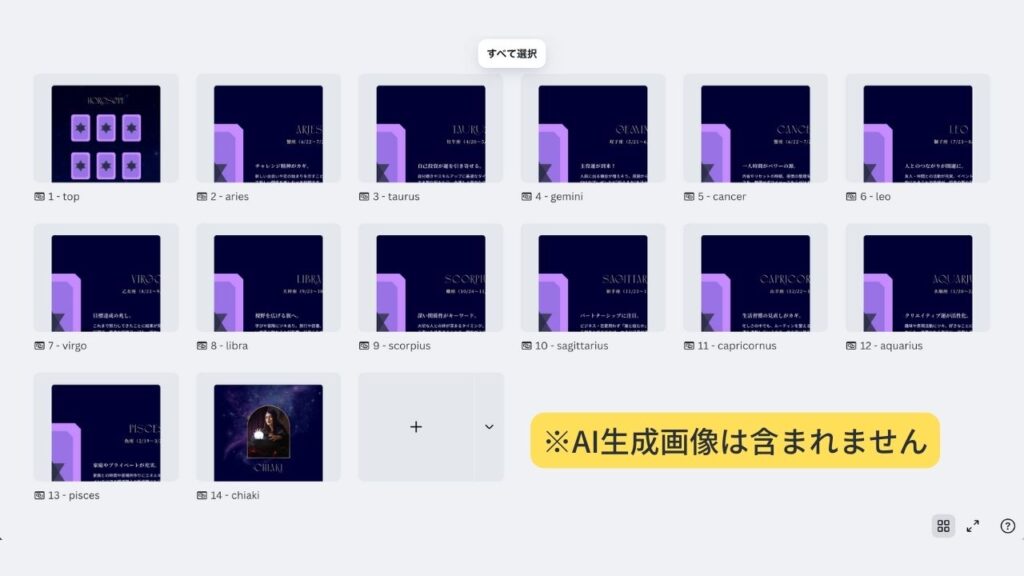
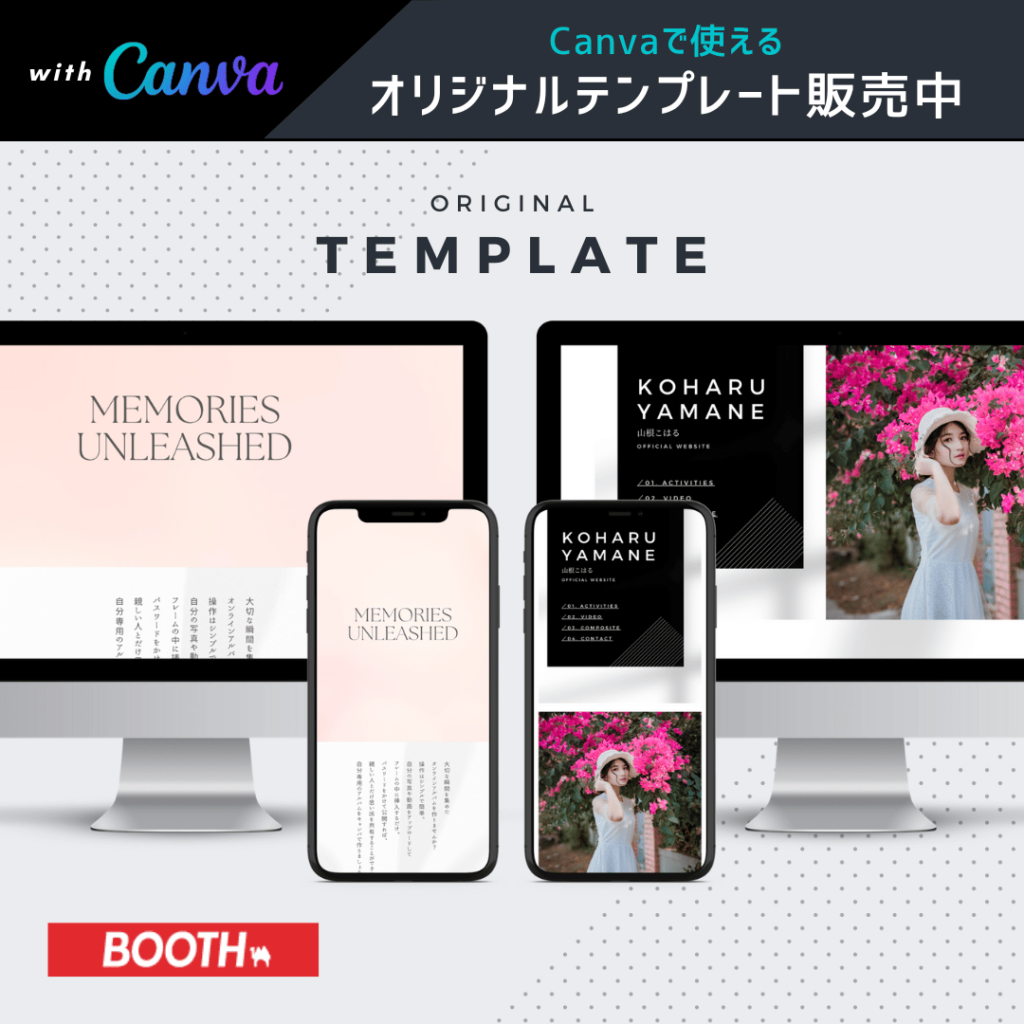
今回紹介したサンプルサイトのテンプレートを配布中です。AI生成した画像は含まれていませんが、画像を差し替えて使用できます。有料素材が含まれているので、無料プランの方は差し替えてご利用ください。